Sous le capot : inspection CSS et limites des DevTools
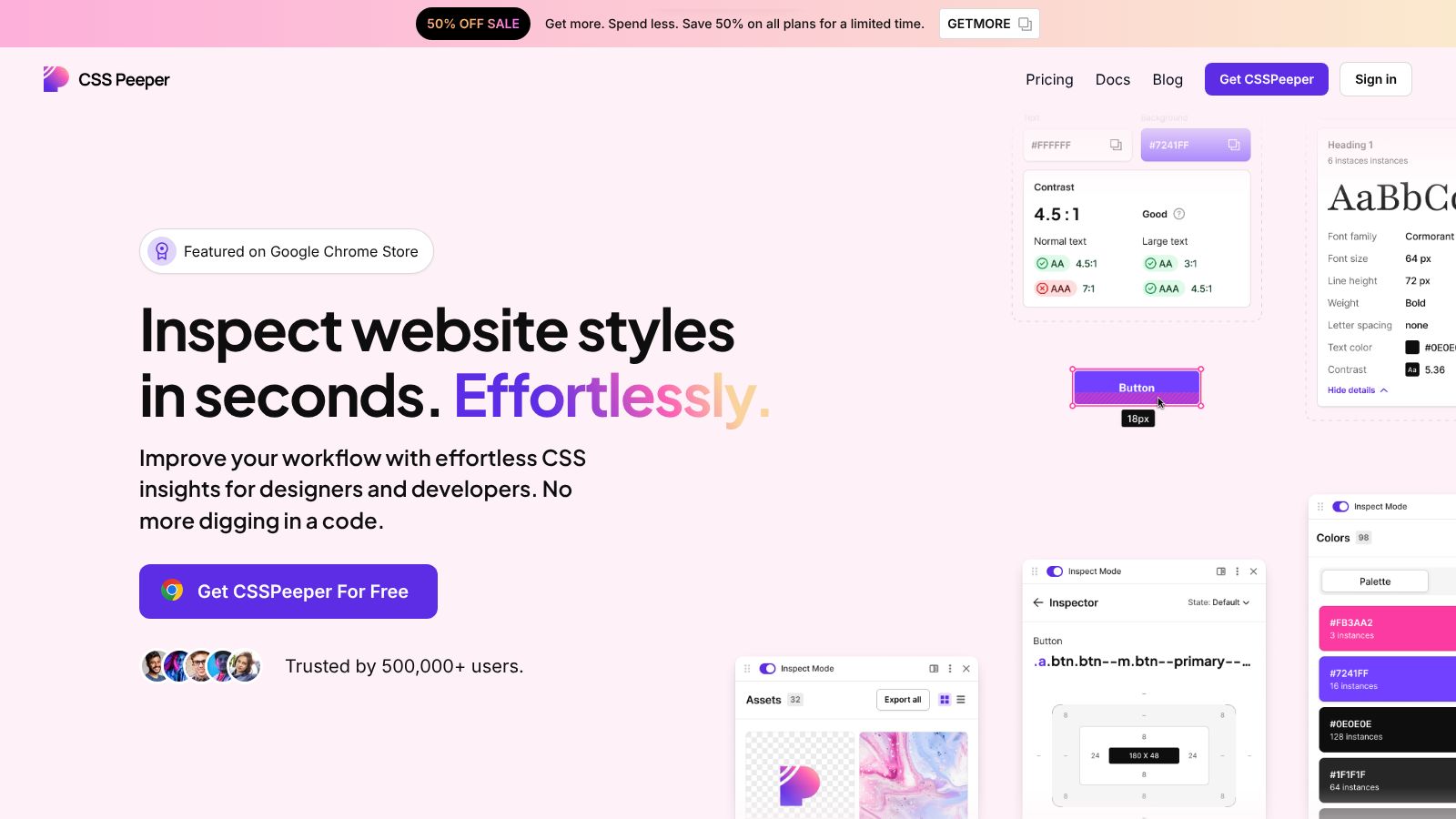
CSS Peeper est une extension Chrome d’inspection visuelle destinée aux designers, intégrateurs et développeurs qui veulent relever des éléments graphiques. Sparkglare Sp. z o.o. est l’éditeur indiqué dans le Chrome Web Store.
Son principe consiste à sélectionner un élément d’une page pour consulter certaines propriétés, puis à explorer les couleurs, les typographies ou les ressources disponibles. L’extension privilégie les attributs visuels plutôt que le diagnostic détaillé du code.
CSS Peeper simplifie la consultation des styles et l’extraction de ressources, mais les DevTools restent nécessaires pour remonter aux règles CSS appliquées, comprendre la cascade et tester des états comme :hover.
Cette distinction compte dans une analyse de design web. Pour retrouver la couleur d’un bouton ou repérer une police, une interface spécialisée peut faciliter le relevé. Pour déterminer pourquoi une règle est écrasée, quel fichier la définit ou comment un composant réagit au survol, Chrome DevTools fournit des outils dédiés.
| Critère | Détail |
|---|
| Produit | Extension Chrome d’inspection de styles et propriétés visuelles |
| Éditeur | Sparkglare Sp. z o.o. |
| Fonctions annoncées | Inspection, couleurs, typographie, ressources et contraste |
| Langue indiquée | Anglais |
| Documentation | La documentation détaillée est annoncée comme à venir. |
La fiche du Chrome Web Store indique que l’extension traite des informations personnelles, d’authentification, d’activité utilisateur et de contenu de sites web. Les lieux de traitement et les détails opérationnels ne sont pas confirmés. Demandez des précisions à l’éditeur si ces éléments sont déterminants pour votre organisation.
Le site officiel affiche une note de 4,6 et « 350+ reviews », tandis que le Chrome Web Store indique 2,6/5 pour 476 évaluations au 10 novembre 2026. Les périmètres de ces notes ne sont pas expliqués.
Comment installer CSS Peeper, extension Chrome développeur ?
CSS Peeper s’installe depuis le Chrome Web Store, puis s’utilise sur une page ouverte dans Chrome. L’éditeur ne fournit pas encore de documentation détaillée pour guider les étapes suivantes.
Le parcours annoncé commence par l’ouverture d’une page, puis par la sélection d’un élément à pointer ou cliquer. Vous pouvez ensuite consulter des informations visuelles et parcourir les ressources annoncées.
| Étape | Action | Point de contrôle |
|---|
| 1. Installer | Ajouter CSS Peeper depuis le Chrome Web Store | La compatibilité hors Chrome n’est pas confirmée. |
| 2. Ouvrir une page | Charger le site à examiner | Le guide de démarrage détaillé est à venir. |
| 3. Sélectionner un élément | Utiliser le pointage ou le clic annoncé | Les limites sur certaines pages ne sont pas documentées. |
| 4. Explorer | Consulter styles, couleurs, typographies ou ressources | Certaines fonctions dépendent du forfait. |
| 5. Approfondir | Passer aux DevTools pour analyser la cascade | Les formats exacts d’export ne sont pas confirmés. |
Le choix essentiel porte sur le type d’inspection. Pour relever une valeur graphique, CSS Peeper peut suffire ; pour identifier les déclarations qui produisent cette valeur, ouvrez les DevTools.
L’offre gratuite limite les inspections Smart à trois par jour. La documentation incomplète laisse aussi des incertitudes sur les étapes précises et les formats d’export. Vérifiez sur une page représentative que les propriétés recherchées sont accessibles.
CSS Peeper est une extension Chrome développeur au sens large, mais son intérêt n’est pas l’automatisation d’un audit complet. Notre guide sur la création d’extensions Chrome avec PlugThis traite d’un autre usage.
Comment faire une inspection CSS avec CSS Peeper ?
CSS Peeper permet de sélectionner un élément et de consulter certaines propriétés visuelles ; la profondeur du diagnostic dépend de la question posée. Il convient au repérage, pas à l’analyse complète de la cascade.
| Profil | Besoin | Apport annoncé | Point de vigilance |
|---|
| Designer indépendant | Relever couleurs et typographies d’une référence | Consultation des couleurs et styles de texte ; export de palette annoncé | Un relevé ne constitue pas un système de design complet. |
| Intégrateur web | Comparer les propriétés d’un bouton ou d’un titre | Sélection de l’élément et consultation de styles | Les DevTools conviennent mieux pour trouver l’origine des règles. |
| Petite agence | Repérer des images ou des icônes | Navigation et téléchargement de ressources annoncés | Les droits de réutilisation restent à vérifier. |
| Responsable qualité | Repérer des contrastes potentiellement faibles | Vérificateur et scanner de contraste annoncés | Ce contrôle ne remplace pas un audit d’accessibilité. |
Pour un designer, l’intérêt est de relever des valeurs visibles avant de préparer une maquette. L’outil peut aider à examiner une palette ou une typographie, sans prouver que ces choix forment un système cohérent et réutilisable sur tout le site.
Pour un intégrateur, l’inspection CSS donne accès à des propriétés associées à un élément. Si une couleur vient d’une règle héritée, si une déclaration est écrasée ou si le rendu change au survol, les DevTools permettent de poursuivre l’analyse du DOM et des règles appliquées.
Pour une agence, le parcours annoncé des images, icônes et SVG peut faciliter la recherche de ressources. Il ne transfère pas les droits d’utilisation : vérifiez la licence et le propriétaire avant de reprendre un visuel.
Un responsable qualité peut utiliser les outils de contraste annoncés pour repérer des problèmes potentiels de lisibilité. Ce contrôle ciblé ne vaut pas audit d’accessibilité complet. Pour distinguer ces démarches, consultez aussi notre guide sur le repérage et le suivi des problèmes d’accessibilité web.
Ces scénarios décrivent des usages possibles à partir des fonctions annoncées, pas des témoignages. CSS Peeper sert à accélérer un relevé ; il ne remplace ni le jugement de conception ni les outils d’analyse détaillés.
5 bonnes pratiques terrain
Ces cinq pratiques aident à utiliser CSS Peeper pour le relevé visuel sans lui confier des contrôles qui dépassent ses fonctions annoncées.
1. Commencez par une question précise
Décidez si vous cherchez une couleur, une police, une ressource ou l’origine d’une règle. Cette distinction évite d’utiliser un outil de relevé lorsque votre besoin exige l’analyse des DevTools.
2. Réservez les inspections Smart
La formule gratuite limite leur usage à trois par jour. Réservez-les aux pages qui répondent à une décision concrète plutôt que de multiplier les essais exploratoires.
3. Confirmez les règles dans DevTools
Une propriété visible n’explique pas toujours comment le navigateur l’applique. Pour comprendre la cascade, les règles écrasées ou un état comme :hover, examinez l’élément concerné dans les DevTools.
4. Vérifiez les droits des ressources
CSS Peeper annonce la navigation et le téléchargement d’images, d’icônes et de SVG. Cela facilite le repérage, mais n’autorise pas leur réutilisation. Vérifiez les droits avant toute intégration.
5. Clarifiez le coût avant l’essai
Les prix et modalités d’abonnement sont présentés de façon ambiguë. Avant de saisir un moyen de paiement, contrôlez le montant et l’échéance affichés. Annulez avant la fin des sept jours si vous ne souhaitez pas poursuivre.
CSS Peeper peut-il remplacer les DevTools pour inspecter le CSS ?
Non : CSS Peeper facilite le relevé visuel, mais les DevTools restent nécessaires pour analyser précisément les règles CSS, la cascade et les états d’interaction.
| Promesse affichée | Ce que les fonctions annoncées couvrent |
|---|
| Inspecter un élément rapidement | Consulter des propriétés associées à un élément sélectionné ; le fonctionnement détaillé n’est pas documenté complètement. |
| Explorer les couleurs et la typographie | Relever des informations visuelles ; certaines fonctions avancées sont réservées aux forfaits payants. |
| Récupérer des ressources | La navigation et le téléchargement d’images, d’icônes et de SVG sont annoncés ; les droits restent à vérifier. |
| Contrôler le contraste | Des outils de contraste sont annoncés, sans remplacer un audit d’accessibilité complet. |
Un raccourci pour le relevé, pas une analyse du code
CSS Peeper rend certaines informations visuelles plus accessibles que les panneaux techniques d’un navigateur. Pour relever quelques couleurs ou styles de texte, cette spécialisation peut simplifier une tâche ponctuelle.
Voir une propriété et comprendre pourquoi elle s’applique sont deux choses différentes. Les DevTools affichent les règles CSS appliquées et permettent d’examiner la cascade, les déclarations écrasées et des états comme :hover. Ils sont adaptés pour corriger un comportement ou reproduire précisément un composant.
L’offre gratuite comprend un inspecteur de base, l’export d’assets et de palette, et trois inspections Smart par jour. Les forfaits payants annoncent notamment des inspections Smart illimitées, des fonctions typographiques supplémentaires et des outils de contraste plus avancés.
Les regroupements sémantiques de couleurs et la localisation d’instances typographiques sont également annoncés selon le forfait. Les informations disponibles ne confirment pas l’export structuré complet d’un système de design. Ne supposez donc pas que l’extension produira une bibliothèque prête à intégrer.
CSS Peeper ne remplace ni les DevTools pour le diagnostic approfondi, ni un audit d’accessibilité pour évaluer un site. L’extension ne valide pas non plus les droits sur les ressources qu’elle aide à repérer.
La fiche du Chrome Web Store déclare plusieurs catégories de données traitées, mais les détails et les lieux de traitement ne sont pas confirmés. Pour une équipe travaillant sur des sites sensibles, demandez des précisions à l’éditeur avant installation.
CSS Peeper peut faire gagner du temps sur des relevés visuels simples. Dès que la question devient « quelle règle produit ce rendu ? », les DevTools restent l’outil adapté.
Avantages et limites de CSS Peeper
CSS Peeper rassemble plusieurs fonctions de consultation visuelle, mais sa limite gratuite, ses tarifs ambigus et son absence de documentation détaillée peuvent peser dans le choix.
Points forts
- Relevé visuel accessible : repérage de couleurs ou de styles de texte sans commencer par explorer les panneaux techniques.
- Plusieurs familles d’éléments : inspection, couleurs, typographie et ressources sont regroupées dans une extension.
- Formule gratuite durable : le forfait Free est annoncé sans limite de durée, dans la limite quotidienne.
- Outils de contraste annoncés : ils peuvent aider à repérer un problème potentiel, sans remplacer un audit complet.
Limites à connaître
- Trois inspections Smart par jour : la limite gratuite peut gêner un travail régulier sur plusieurs pages.
- DevTools toujours nécessaires : l’analyse de la cascade et des états d’interaction se poursuit dans les outils du navigateur.
- Tarifs peu lisibles : deux montants apparaissent par formule ; vérifiez le prix final avant de vous engager.
- Documentation à venir : l’absence de guide détaillé complique l’évaluation du fonctionnement et des formats d’export.
- Confidentialité à clarifier : les catégories de données déclarées sont identifiées, mais les détails du traitement restent à confirmer.
Combien coûte CSS Peeper et que couvre l’offre gratuite ?
CSS Peeper propose un forfait gratuit et deux formules payantes affichées à 2,49 $ et 4,99 $ par mois, avec facturation annuelle annoncée. La page affiche aussi 2,99 $ et 5,99 $, sans expliquer complètement ces écarts.
Free vise un usage ponctuel, avec trois inspections Smart par jour. Professional et Ultra ajoutent des fonctions et un essai de sept jours ; la FAQ indique qu’un paiement intervient à la fin de l’essai sauf annulation préalable. Vérifiez le montant exact, les taxes et les conditions avant souscription.
| Formule | Prix affiché | Inspections et périodicité | Fonctions distinctives | Usage indiqué |
|---|
| Free | 0 $ | - 3 inspections Smart par jour
- durée illimitée
| - inspecteur de base
- export d’assets et de palette
| |
| Professional | A partir de 2,49 $/mois | - inspections Smart illimitées
| - inspecteur avancé
- outils typographiques de base
- vérificateur de contraste
| |
| Ultra | A partir de 4,99 $/mois | | - regroupement sémantique des couleurs
- localisation d’instances typographiques
- contraste avancé
| |
Tarifs vérifiés le 10/11/2026. Les prix peuvent évoluer ; consultez la page officielle avant toute décision.
Quelle alternative à CSS Peeper pour l’analyse de design web ?
Chrome DevTools convient à l’analyse technique, tandis que CSS Peeper privilégie le relevé visuel ; VisBug se distingue par la modification directe du rendu, mais son dépôt est archivé.
| Produit | Profil idéal | Différenciateur | Limite principale | Source |
|---|
| Chrome DevTools | Développeurs qui diagnostiquent styles et comportements | - Inspecte les règles CSS appliquées
- Permet d’examiner la cascade et des pseudo-états
| - Interface plus technique
- Moins centrée sur une vue synthétique des couleurs et ressources
| Documentation Chrome DevTools |
| VisBug | Personnes qui veulent modifier visuellement une page | - Outil de débogage visuel et de modification du rendu
- Dépôt open source
| - Dépôt archivé le 15 septembre 2026
- Disponibilité actuelle de l’extension à vérifier
| Dépôt ProjectVisBug |
| CSS DNA | Personnes qui étudient un outil voisin d’analyse de page | Présenté comme une alternative orientée vers une analyse plus large. | Fonctions exactes et différence de catégorie à confirmer. | Site de CSS DNA |
Choisissez DevTools si votre travail exige de comprendre l’origine d’une règle ou de corriger un comportement. CSS Peeper convient mieux au relevé rapide d’informations visuelles. VisBug n’est pas un choix évident pour un nouvel outil tant que son statut archivé et sa disponibilité actuelle ne sont pas clarifiés.
CSS DNA peut mériter une comparaison si vous cherchez une analyse plus large, mais ses fonctions et ses limites restent à vérifier. Contrôlez ce que l’outil fournit aujourd’hui avant de le retenir.
Verdict de la rédaction
CSS Peeper s’adresse aux designers, intégrateurs et petites équipes qui veulent relever rapidement des couleurs, des typographies ou des ressources. Il convient moins aux développeurs qui doivent diagnostiquer finement la cascade, aux organisations exigeant des informations détaillées sur les données et aux personnes travaillant hors de Chrome.
Sa force tient au relevé visuel ; sa limite principale est de ne pas remplacer les DevTools pour comprendre les règles réellement appliquées. Préférez-le aux outils natifs lorsque vous cherchez des éléments graphiques, pas lorsque vous devez expliquer ou corriger le fonctionnement CSS d’une page.
Commencez par le forfait gratuit sur une page représentative et vérifiez si les trois inspections Smart quotidiennes couvrent votre besoin. Si les résultats vous conviennent, comparez le montant final des formules payantes et les conditions de l’essai de sept jours.