Sous le capot : comment fonctionne Test Companion dans l’IDE
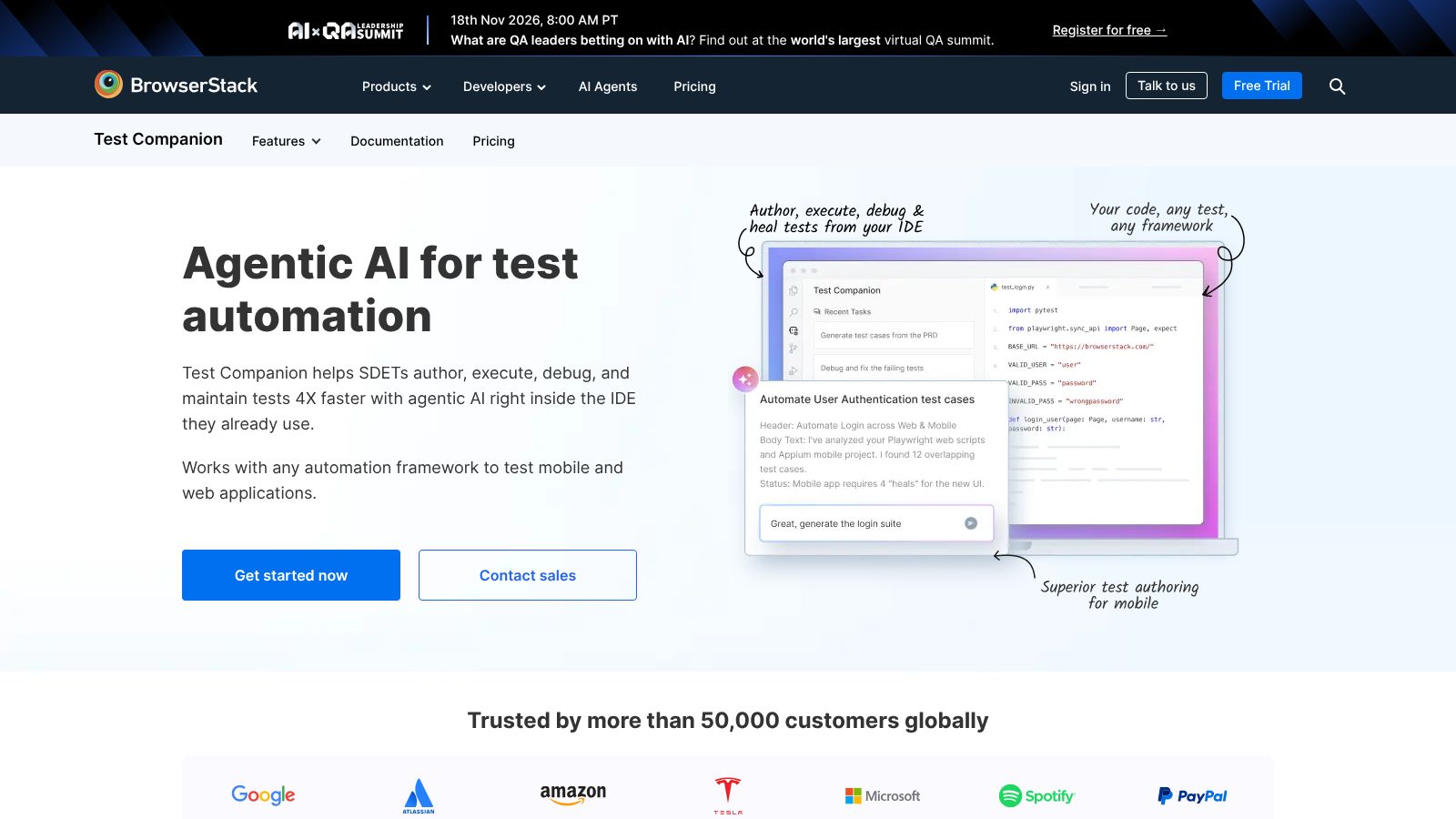
Test Companion est un agent de test assisté par IA édité par BrowserStack, entreprise fondée en 2011. Installé sous forme d’extension ou de plugin, il s’intègre à un IDE, l’environnement où l’équipe écrit et modifie son code.
L’utilisateur décrit une tâche et peut fournir des éléments de contexte, comme une spécification, des fichiers, un commit Git ou des erreurs du terminal. L’agent s’appuie sur ces informations pour proposer des cas de test, des scripts ou des pistes de diagnostic.
Test Companion s’installe dans l’IDE, mais son intérêt dépendra moins de la génération de code seule que de la qualité du contexte fourni, des crédits disponibles et de la vérification humaine des tests et correctifs proposés.
| Critère | Détail |
|---|
| Éditeur | BrowserStack |
| Type d’outil | Agent de test assisté par IA, intégré à un IDE |
| IDE documentés | VS Code et forks, Visual Studio, JetBrains, Eclipse |
| Frameworks cités | Playwright, Cypress, Selenium |
| Pièces jointes | Jusqu’à 20 par message, avec limites de taille selon le format |
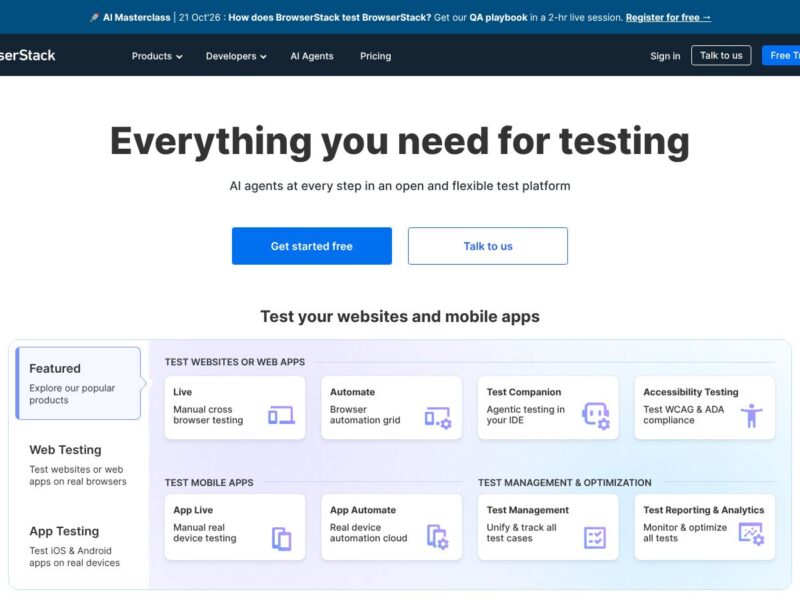
BrowserStack cite les tests fonctionnels, visuels, d’accessibilité et d’API parmi les domaines concernés. La documentation décrit aussi la conversion de cas en scripts et l’analyse de tests en échec. Pour replacer l’outil dans l’offre de son éditeur, consultez notre présentation du laboratoire de test externalisé BrowserStack.
L’installation demande un compte BrowserStack et une version prise en charge de l’IDE. Certaines fonctions nécessitent aussi d’activer BrowserStack AI. BrowserStack publie des informations générales de sécurité, mais la région de traitement et la durée de conservation propres à Test Companion ne sont pas confirmées.
Comment installer Test Companion dans VS Code ou Cursor ?
Test Companion s’installe en ajoutant son extension à un IDE pris en charge et en utilisant un compte BrowserStack. L’activation de BrowserStack AI est nécessaire pour utiliser les AI Skills.
Choisissez une tâche délimitée, comme convertir des cas précis en scripts ou analyser un échec de test. Un contexte pertinent aide à cadrer la demande et à évaluer la réponse.
| Étape | Action | Point de contrôle |
|---|
| 1 | Vérifier l’IDE et le compte BrowserStack | Version de l’IDE prise en charge |
| 2 | Installer l’extension correspondante | Guide adapté à l’IDE |
| 3 | Activer BrowserStack AI si nécessaire | Accès aux AI Skills |
| 4 | Fournir une demande et son contexte | Fichiers, logs ou spécifications partageables |
Les guides couvrent VS Code et certains forks, dont Cursor, Visual Studio, les IDE JetBrains et Eclipse. Jusqu’à 20 pièces jointes sont annoncées par message, avec des limites de taille qui varient selon le format.
Relisez les scripts et exécutez-les dans votre projet avant de les intégrer. Pour situer l’outil dans l’écosystème de l’éditeur, consultez notre article sur le laboratoire de test externalisé BrowserStack.
Test Companion peut-il aider à corriger des tests qui échouent dans la CI ?
Oui, Test Companion peut analyser des tests en échec à partir du contexte fourni et proposer des pistes de diagnostic ou de correction. Une suggestion ne démontre toutefois pas à elle seule la cause d’un échec.
L’outil vise les équipes qui souhaitent accélérer une première rédaction ou analyse de tests depuis un IDE. Les décisions de couverture, l’application des règles métier et la validation finale restent à la charge de l’équipe.
| Profil | Besoin | Apport possible | Point de vigilance |
|---|
| Développeur de TPE ou PME | Couvrir une nouvelle fonctionnalité | Proposer des cas depuis une spécification ou une user story | Relire les scénarios au regard des règles métier |
| SDET utilisant Playwright ou Cypress | Automatiser des cas définis | Convertir des cas de test en scripts | Vérifier la compatibilité et le code dans le projet |
| Ingénieur confronté à une CI rouge | Comprendre des tests en échec | Analyser les éléments de contexte transmis | Une suggestion ne prouve pas l’origine de l’échec |
| Responsable QA | Compléter la couverture ou examiner l’accessibilité | Assister certaines tâches de test | Ne remplace ni audit humain ni validation réglementaire |
Ces scénarios correspondent aux capacités décrites par BrowserStack, pas à des cas clients vérifiés. Pour analyser un échec, transmettez des traces et un contexte pertinents, puis comparez les suggestions à une cause que l’équipe peut confirmer.
5 bonnes pratiques terrain
1. Délimitez la tâche avant d’interroger l’agent
Demandez une action précise, comme produire des cas à partir d’une spécification. Une consigne délimitée facilite la relecture et aide à repérer les omissions.
2. Fournissez seulement le contexte utile
Ajoutez les documents, fichiers ou erreurs nécessaires, plutôt que tout le projet par défaut. Pour un dépôt sensible, clarifiez les règles de traitement des données avant tout partage.
3. Vérifiez chaque script et correctif proposé
Comparez le résultat aux règles métier, puis exécutez les tests dans votre environnement. Une suggestion plausible ne prouve pas le bon fonctionnement du code.
4. Mesurez la consommation sur un cas réel
Suivez les crédits utilisés lors de tâches représentatives, notamment si les conversations s’allongent. Les quotas chiffrés par formule ne sont pas confirmés.
Test Companion fonctionne-t-il avec Playwright, Cypress et Selenium ?
Oui, BrowserStack cite Playwright, Cypress et Selenium, mais la compatibilité exacte dépend du framework et du projet. Vérifiez votre cas d’usage avant de vous appuyer sur cette intégration.
Test Companion promet une assistance dans l’IDE pour générer des cas, convertir des tests en scripts et analyser des échecs. BrowserStack annonce une création de tests 60 % plus rapide, sans détailler sur la page produit la méthode, les tâches évaluées ou les conditions de comparaison. Ce chiffre reste donc une revendication de l’éditeur, pas une prévision pour votre équipe.
| Promesse affichée | Capacité documentée | Contrôle à prévoir |
|---|
| Créer des tests plus rapidement | Génération de cas et conversion en scripts depuis le contexte fourni | Vérifier la couverture, les règles métier et le code |
| Aider à diagnostiquer un échec | Analyse de tests en échec à partir des éléments transmis | Établir la cause réelle et confirmer le correctif |
| Travailler dans l’IDE | Extension ou plugin pour plusieurs IDE documentés | Vérifier la version et le workflow utiles |
L’intégration dans l’IDE peut convenir aux équipes qui y réalisent déjà leurs tâches de test. Elle ne remplace ni l’expertise qui définit les scénarios, ni la revue du code, ni la validation des résultats.
Les fichiers, commits et sorties de terminal peuvent servir de contexte. Les informations générales publiées par BrowserStack ne confirment pas la région de traitement ni la durée de conservation propres à Test Companion. Clarifiez ces points si vos exigences internes l’imposent.
Les actions IA consomment des crédits et les échanges longs peuvent en utiliser davantage. Sans quotas chiffrés par formule, le coût d’usage reste difficile à prévoir avant une évaluation sur vos tâches réelles.
Avantages et limites
Points forts
- Intégration à l’IDE : l’agent s’insère dans un environnement de développement documenté.
- Plusieurs tâches de test : génération, conversion en scripts et analyse d’échecs sont décrites.
- Contexte modulable : documents, fichiers, commits et erreurs peuvent cadrer une demande.
- Frameworks cités : Playwright, Cypress et Selenium fournissent des pistes à vérifier pour votre projet.
Limites à connaître
- Validation nécessaire : scripts et correctifs proposés demandent une revue humaine.
- Crédits non chiffrés : les quotas par formule ne sont pas établis.
- Données à clarifier : région de traitement et durée de conservation propres au produit ne sont pas confirmées.
- Gain non généralisable : la page produit ne détaille pas la méthode derrière les 60 % annoncés.
Combien coûte Test Companion pour un développeur ou une équipe ?
Test Companion affiche une formule Free et des offres payantes à partir de 25 $ par mois avec facturation annuelle. Les quotas de crédits par formule ne sont pas chiffrés, ce qui empêche de prévoir précisément le coût réel d’usage.
La formule Team affiche des choix de taille d’équipe de 5, 10 ou 25 utilisateurs et plus ; confirmez les modalités du prix avant achat. Les taxes françaises et les conditions d’essai des offres payantes ne sont pas confirmées.
| Formule | Prix affiché | Modalités visibles | Crédits IA |
|---|
| Free | Gratuit | Formule destinée aux ingénieurs individuels | Quota non confirmé |
| Individual | 25 $ par mois | Facturation annuelle | Quota non confirmé |
| Individual Pro | 99 $ par mois | Facturation annuelle ; davantage de crédits et actions IA avancées annoncés | Quantité non confirmée |
| Team | 150 $ par mois | Facturation annuelle ; choix de 5, 10 ou 25 utilisateurs et plus | Quota non confirmé |
| Team Pro | Prix non affiché | Prix à obtenir auprès de l’équipe commerciale | Capacité supérieure annoncée, quantité non confirmée |
| Enterprise | Prix non affiché | Prix à obtenir auprès de l’équipe commerciale | Non communiqué |
Tarifs vérifiés le 25/10/2026. Consultez la page tarifaire officielle avant toute décision.
Quelles alternatives à Test Companion pour automatiser des tests ?
mabl, Katalon et Testim sont des pistes de comparaison pour Test Companion, mais les informations disponibles ne permettent pas d’établir une parité fonctionnelle ou tarifaire. Ces options servent à structurer une évaluation, pas à établir un classement.
| Produit | Profil à examiner | Axe de comparaison | Point à vérifier |
|---|
| mabl | Équipe évaluant une plateforme de tests assistée par IA | Création et maintenance des tests | Comparaison fonctionnelle avec Test Companion |
| Katalon | Équipe comparant des environnements d’automatisation | Frameworks et niveau de contrôle | Positionnement et intégration à l’IDE |
| Testim | Équipe centrée sur les tests web | Génération et maintenance des tests | Workflows IA et compatibilité |
| TestMu AI | Équipe évaluant une plateforme de tests web dans le cloud | Exécution et automatisation des tests | Différences avec un agent intégré à l’IDE |
| GitHub Copilot | Équipe cherchant un assistant de développement dans l’IDE | Aide à l’écriture de tests | Catégorie différente d’une plateforme QA |
Privilégiez Test Companion si l’assistance intégrée à un IDE pris en charge correspond à votre workflow. Pour comparer d’autres outils, vérifiez leurs capacités, leur prix et leur intégration au projet sur leurs pages officielles.
Verdict de la rédaction
Test Companion convient aux développeurs et équipes QA qui veulent assister certaines tâches de test depuis leur IDE. Sa génération, sa conversion de tests et son aide au diagnostic peuvent être évaluées sur un flux circonscrit.
La décision dépend surtout de trois contrôles : la qualité des résultats, le volume de crédits nécessaire et les règles de traitement des données transmises. Vérifiez ces points sur un cas représentatif avant d’élargir l’usage à l’équipe.
Commencez par un cas de test non sensible et comparez le script proposé à une version déjà validée.