Sous le capot : comment fonctionne UCheck ?
Ucheck appartient à une famille d’outils bien connue des techniciens Windows : les gestionnaires de mises à jour applicatives. Il ne remplace pas Windows Update. Il ne remplace pas non plus un EDR, un RMM, ni une vraie brique de patch management d’entreprise. Sa mission est plus ciblée : inventorier les applications tierces, comparer leurs versions à une base de références, télécharger les bons installateurs et déclencher leur exécution quand le logiciel est pris en charge nativement.
Cette nuance compte. Sur le terrain, les incidents ne viennent pas seulement du noyau Windows ou des correctifs Microsoft. Ils viennent aussi d’un navigateur secondaire oublié, d’un lecteur PDF jamais relancé, d’un client de visioconférence bloqué sur une ancienne build, ou d’un utilitaire installé à la va vite sur un poste bureautique. C’est précisément sur cette zone grise que UCheck a du sens.
Le produit est édité par Adlice Software, un éditeur surtout connu pour RogueKiller. Le lien n’est pas anodin. Quand un logiciel télécharge des exécutables, déclenche des installateurs et manipule la chaîne de mise à jour, la réputation de l’éditeur fait partie du modèle de confiance. Dans ce type d’outil, l’ergonomie ne suffit pas. La provenance, la maintenance et le sérieux de l’éditeur comptent autant que l’interface.
La mécanique interne repose sur deux étages. Premier étage : les logiciels pleinement supportés. Là, UCheck sait détecter la version, identifier une version plus récente, récupérer l’installateur et mener la mise à jour. Deuxième étage : une base communautaire beaucoup plus large. Elle étend la détection, donc la visibilité, mais elle n’offre pas toujours le même niveau d’automatisation. C’est un point que beaucoup de comparatifs noient dans une formule vague du type “des milliers d’applications prises en charge”. En réalité, il faut distinguer détection, téléchargement et déploiement silencieux. Ce ne sont pas les mêmes choses.
UCheck a aussi évolué vers plusieurs sources de détection et d’installation, notamment Winget, Microsoft Store, le mode Portable et la couche Community. Techniquement, cela améliore la couverture. Opérationnellement, cela demande un peu plus de lecture des résultats. Une source peut remonter une version plus récente sans garantir le même niveau de stabilité, ni le même comportement lors de l’installation. Pour un administrateur système ou un technicien support, cette différence a un impact direct sur le taux d’échec des mises à jour et sur le temps passé en remédiation.
Sa place sur le marché est donc assez nette. UCheck n’est ni un simple lanceur d’installateurs comme certains outils historiques, ni une chaîne de packaging avancée orientée déploiement massif. Il se situe au milieu : plus structuré qu’un utilitaire basique, plus accessible qu’une pile d’automatisation Windows reposant sur WinGet, Chocolatey, scripts PowerShell et politiques internes.
Installation et prise en main
L’installation reste simple. UCheck existe en version classique et en version portable. Pour un usage individuel ou pour une petite structure, le scénario le plus propre consiste à commencer sur un poste pilote. Vous installez l’outil, vous lancez un scan manuel, puis vous examinez la liste des logiciels détectés avant toute automatisation.
Le bon ordre de déploiement est le suivant. D’abord, vérifier la qualité de l’inventaire. Ensuite, distinguer les applications standard des logiciels métiers. Puis, tester les mises à jour sur les outils les moins critiques. Enfin, seulement après validation, activer les scans planifiés ou les traitements automatiques.
Cette méthode évite l’erreur classique : traiter une machine de production comme un laboratoire. En PME, on voit souvent la même scène. Un outil de mise à jour est activé trop vite, une application métier change de version sans validation éditeur, puis le support perd une demi journée à revenir en arrière. UCheck n’est pas en cause dans ce scénario. Le problème vient du mode opératoire.
Dans les paramètres, vous retrouvez les fonctions attendues : notifications, lancement automatique, planification des scans, proxy, cache d’installateurs, exclusions, télémétrie anonyme, mise à jour automatique de l’outil lui même. Pour un environnement un peu cadré, les exclusions sont essentielles. Elles permettent de sortir du flux les logiciels sensibles, les applications figées pour raison de compatibilité ou les briques métiers validées sur une version précise.
La version Technicien mérite un focus à part. C’est là que UCheck devient vraiment intéressant pour les prestataires, ateliers de maintenance et équipes support de proximité. Vous pouvez préparer une configuration portable, y intégrer la licence, certains réglages, voire un habillage personnalisé, puis l’emporter sur un support amovible ou un partage réseau. Sur le terrain, ce genre de détail fait gagner un temps réel. Moins de clics. Moins d’oublis. Moins d’écart entre la procédure prévue et ce qui est exécuté chez le client.
Dans un contexte plus mature, UCheck doit être vu comme un outil de réduction de dette logicielle, pas comme une autorité unique de conformité. Pour des parcs plus larges, il trouve sa place aux côtés d’un inventaire applicatif, d’une supervision poste de travail, d’un gestionnaire de tickets et d’une politique de validation de versions.
Quelques bonnes pratiques
1. Commencez par les postes les moins sensibles
Le réflexe sain consiste à valider l’outil sur des postes bureautiques standards avant de l’approcher d’un logiciel métier, d’une caisse, d’un poste d’atelier ou d’une machine liée à un périphérique spécifique. Ce sas de test permet de mesurer le taux de détection utile, la qualité des mises à jour silencieuses et les éventuels conflits avec l’existant.
2. Séparez inventaire et automatisation
Le meilleur usage de UCheck commence souvent par une fonction d’audit léger. Vous l’utilisez pour voir ce qui traîne, identifier les versions en retard et nettoyer le parc applicatif. Ensuite seulement, vous activez l’automatisation sur les logiciels grand public à faible risque : navigateurs, lecteurs PDF, outils de visioconférence, runtimes répandus. Cette séparation limite les régressions.
3. Utilisez les exclusions comme une vraie politique
Une exclusion ne sert pas à masquer un problème. Elle sert à formaliser une exception. Si un logiciel métier doit rester sur une version donnée pour raison de compatibilité, il doit sortir du flux de mise à jour automatique. Sans cela, vous transformez un outil de maintenance en source d’incident.
4. Gardez un œil critique sur la couche communautaire
La base communautaire élargit la visibilité. Elle n’a pas la même valeur qu’une prise en charge native validée de bout en bout. Dans la pratique, il faut lire les résultats comme un technicien, pas comme une brochure. Une détection utile n’est pas forcément un déploiement fiable.
5. Exploitez le mode portable si vous faites du support
Pour un infogérant, un atelier ou un freelance IT, le mode Technicien est probablement la partie la plus rentable du produit. Vous arrivez sur un poste avec votre configuration, vos réglages et votre routine. Vous standardisez vos interventions sans alourdir les machines clientes avec une installation permanente supplémentaire.
Ce que Ucheck fait réellement, et ce que beaucoup d’articles évitent de dire
UCheck ne sécurise pas Windows. Le logiciel réduit surtout le retard de mise à jour sur les applications tierces. C’est moins vendeur. C’est aussi plus exact.
Sa valeur ajoutée apparaît là où la discipline manque. Sur un parc de quelques dizaines de postes, avec des logiciels bureautiques, utilitaires, navigateurs alternatifs et petits outils métiers, il remet de l’ordre rapidement. Il raccourcit le cycle entre détection, téléchargement et mise à jour. Il limite aussi la dérive logicielle qui s’installe quand personne n’a vraiment la main sur les applications installées poste par poste.
Sa limite apparaît dès que le parc devient hétérogène, sensible ou fortement industrialisé. Plus vous avez de dépendances métier, de contraintes de validation éditeur, de logique de packaging interne ou de déploiement silencieux standardisé, plus UCheck cesse d’être un centre de gravité. À ce stade, des approches fondées sur WinGet, Chocolatey, PowerShell, référentiels internes et procédures de validation deviennent souvent plus solides.
Enfin, il faut parler franchement de la couverture. Dire qu’un outil gère des milliers de logiciels ne suffit pas. La question utile est la suivante : combien sont détectés proprement, combien sont mis à jour sans friction, combien passent en mode silencieux, et combien exigent encore un contrôle humain. C’est là que se joue la différence entre promesse commerciale et charge réelle pour l’équipe IT.
Avantages et limites
Avantages
- Interface claire pour centraliser les mises à jour applicatives
- Version portable pertinente pour les techniciens
- Planification disponible sur les éditions payantes
- Installation de nouveaux logiciels depuis une interface unique
- Protection contre certaines offres indésirables intégrées aux installateurs
- Bonne utilité pour remettre rapidement de l’ordre sur un parc Windows courant
Limites
- Couverture native plus limitée que certains catalogues orientés paquets
- Couche communautaire utile, mais à lire avec prudence
- Version gratuite vite contrainte dès qu’on veut automatiser sérieusement
- Produit réservé à Windows
- Peu adapté comme brique unique sur un parc vaste ou très normé
Et du coté des tarifs ?
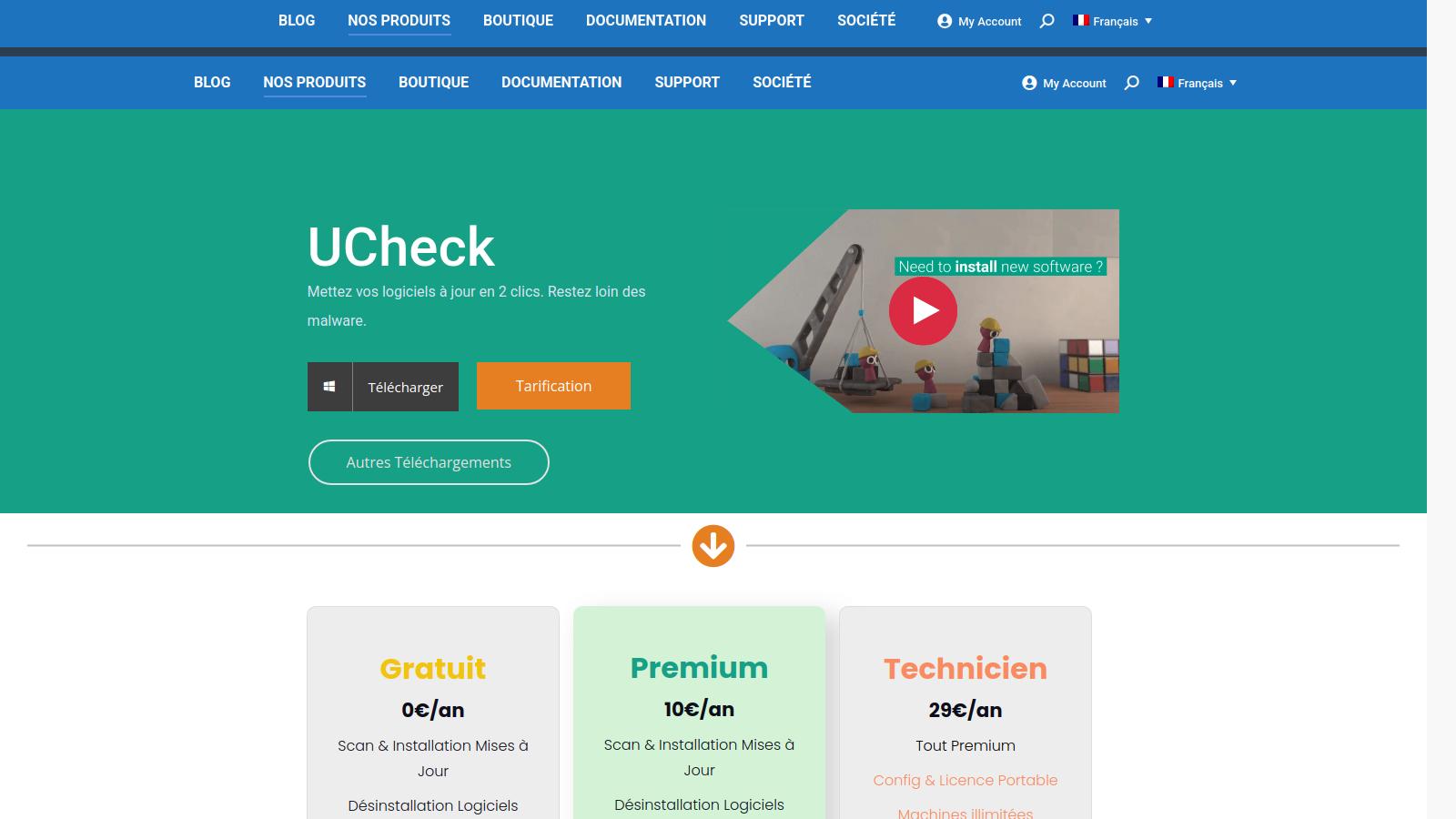
La page officielle met en avant trois formules : Gratuit, Premium et Technicien.
| Plan | Prix affiché | Pour qui | Points clés |
|---|
| Gratuit | 0 €/an | Usage personnel | Scan, installation des mises à jour, désinstallation, support forum |
| Premium | 10 €/an | Particuliers, petites structures | Scans planifiés, installation de nouveaux logiciels, protection PUP, usage entreprise autorisé |
| Technicien | 29 €/an | Prestataires, ateliers, support | Portable, machines illimitées côté cibles, scriptable, support email |
5 alternatives crédibles à considérer
| Produit |
Différenciateur clé |
Lien |
| Ninite |
Simplicité extrême pour installer et mettre à jour des apps populaires |
Voir l’outil |
| Patch My PC Home Updater |
Plus de 500 applications et automatisation gratuite côté home |
Voir l’outil |
| WinGet |
Solution native Microsoft, très scriptable |
Voir l’outil |
| Chocolatey |
Automatisation Windows orientée packaging et déploiement |
Voir l’outil |
| UniGetUI |
Interface graphique au dessus de plusieurs gestionnaires |
Voir l’outil |
Ces alternatives n’occupent pas exactement le même créneau. Ninite mise sur la simplicité radicale. Patch My PC Home Updater joue la carte d’un catalogue large pour le grand public. WinGet et Chocolatey parlent davantage aux environnements qui aiment l’automatisation, le scripting, le déploiement silencieux et les workflows reproductibles. UniGetUI, lui, répond surtout à un besoin d’interface graphique au dessus de plusieurs backends. UCheck garde un angle précis : maintenance Windows praticable, rapide à prendre en main, avec une vraie utilité en intervention.
Conclusion
UCheck est un bon outil, à condition de ne pas lui demander le mauvais métier. Pour tenir à jour des logiciels Windows courants, remettre de l’ordre sur un parc léger ou équiper un technicien de terrain d’un utilitaire portable cohérent, il fait le travail. Pour industrialiser une politique de patch management sur un parc large, multi contraintes et très normalisé, il atteint vite son plafond.
Mon avis est clair. UCheck mérite sa place dans une boîte à outils Windows orientée maintenance et support. Il mérite moins d’être vendu comme réponse globale à la gestion des mises à jour. Là où il apporte une vraie valeur, c’est dans le concret : moins d’oublis, moins de logiciels en retard, moins d’aller retour manuel sur des applications courantes, et un mode Technicien qui colle bien à la réalité du terrain.